Всего несколько шагов отделяют вас от стабильного беспроводного интернета.
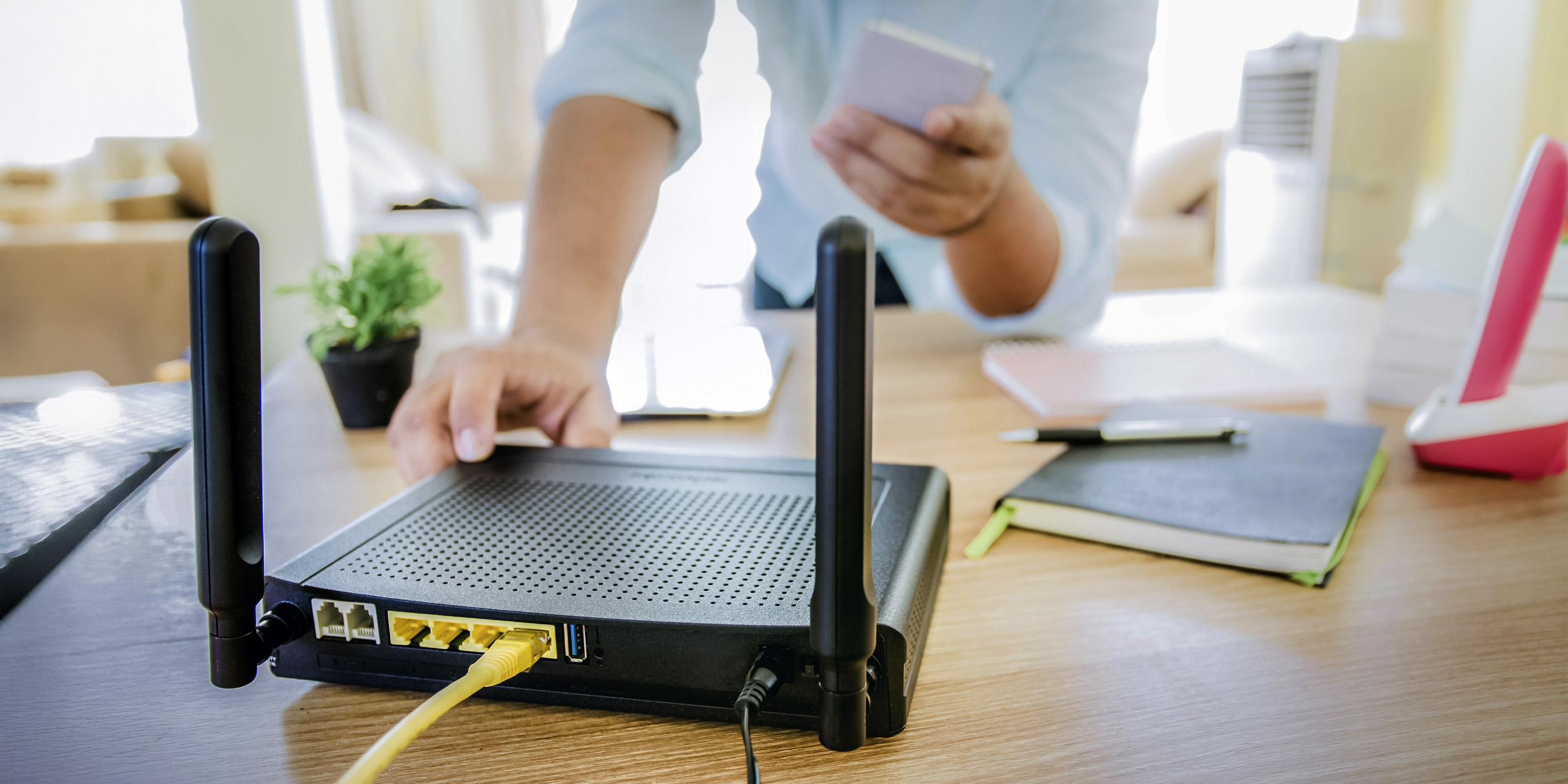
В меню роутера можно увидеть до сотни различных настроек. Но эта инструкция охватывает лишь самые важные из них, которые позволят вам быстро подготовить маршрутизатор к работе. Если в процессе вы наткнётесь на неизвестные настройки, не упомянутые в тексте, просто игнорируйте их.
Названия и расположение параметров в интерфейсе зависят от производителя и модели роутера. Поэтому мы опишем общий принцип настройки, который должен помочь вам вне зависимости от устройства.
1. Подключите роутер к интернету
Кадр: WiFi Remon / YouTube
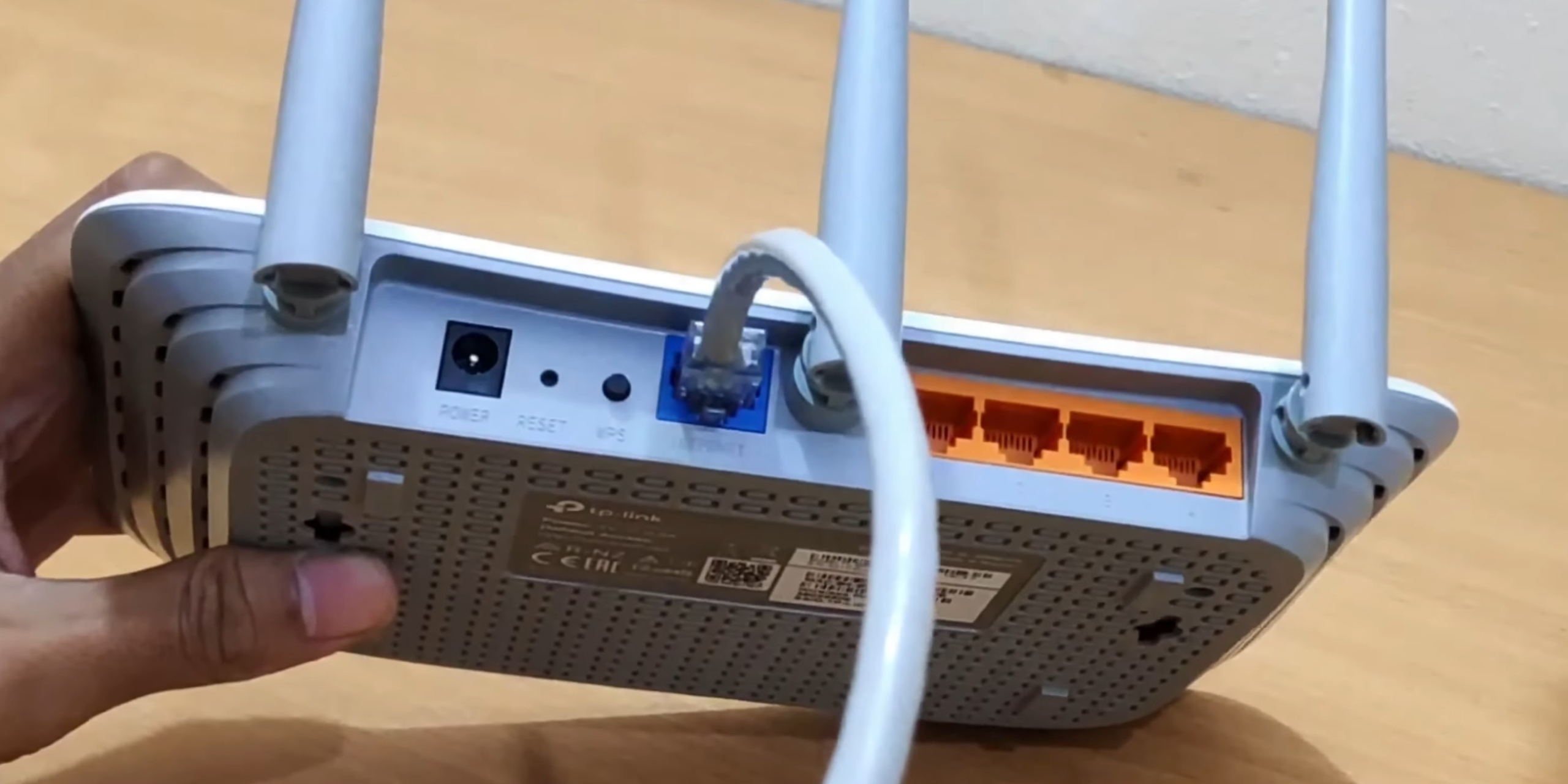
Для начала подключите маршрутизатор к розетке. Если на устройстве есть кнопка питания, нажмите на неё. Затем подождите 2–3 минуты, чтобы роутер успел загрузиться.
Вставьте кабель провайдера в порт WAN (или Internet) вашего маршрутизатора — он обычно подписан или отличается от всех остальных по цвету. После этого роутер получит доступ к интернету.
2. Подключитесь к роутеру с компьютера или смартфона
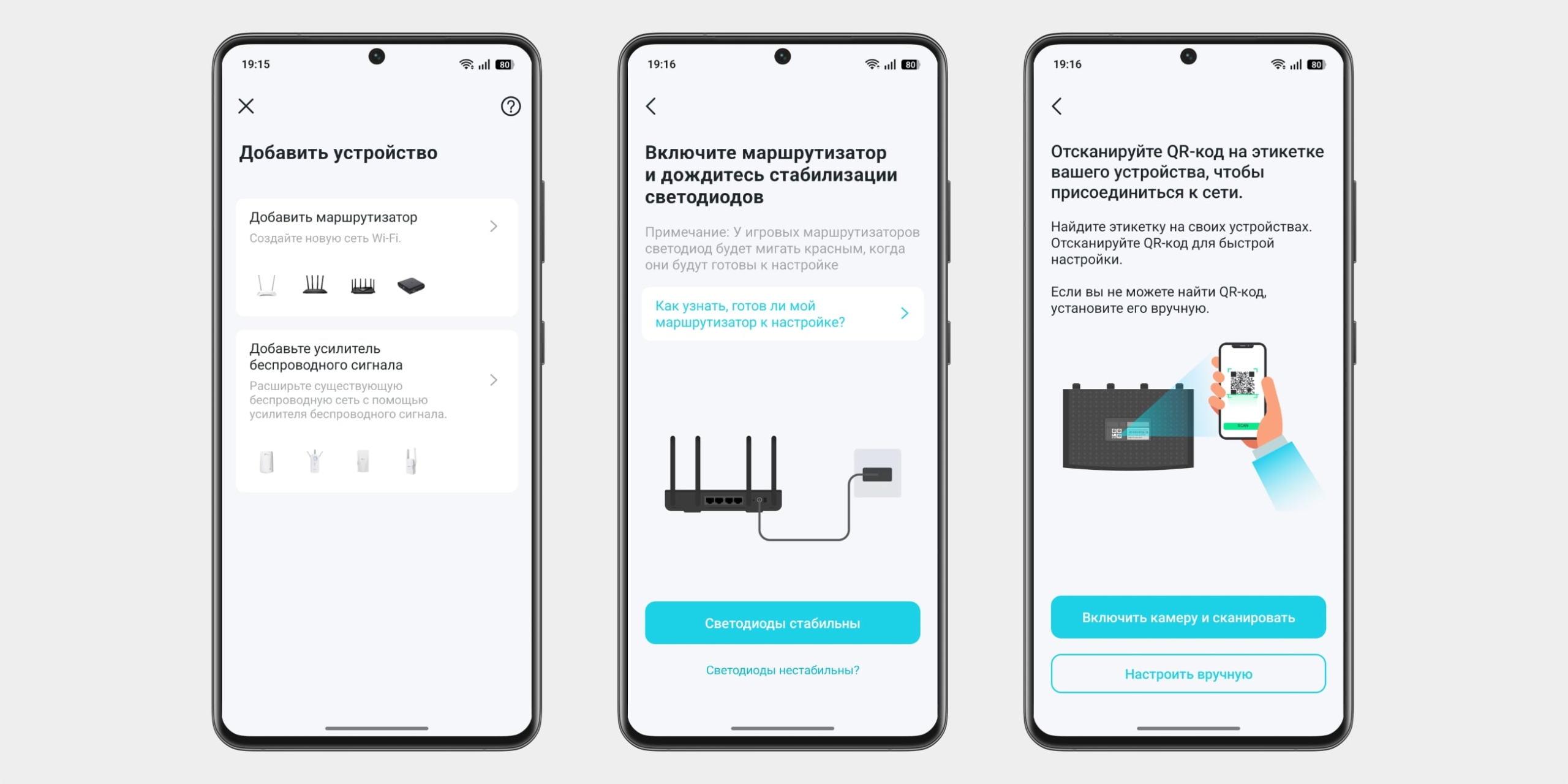
Самый простой способ — использовать смартфон. Поищите наклейку с QR-кодом на дне роутера или коробке, отсканируйте и установите фирменное приложение. А дальше просто запустите его и следуйте подсказкам «Мастера настройки» — он проведёт вас по всем этапам автоматически.
Если приложения нет или вы хотите настроить роутер вручную через браузер, нужно соединить с ним компьютер или смартфон напрямую. Сделать это можно двумя способами:
3. Войдите в настройки роутера
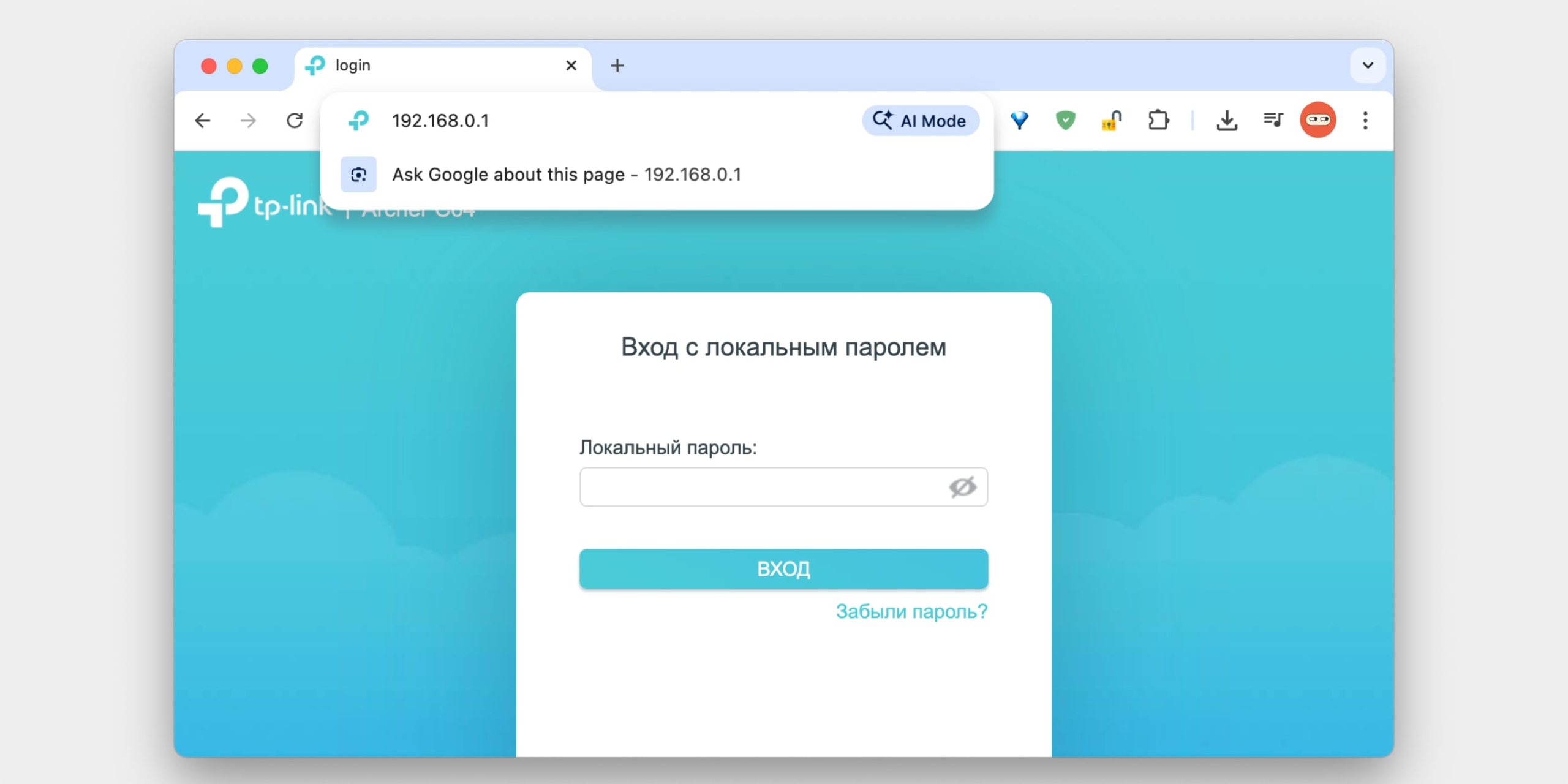
Откройте любой браузер. В адресной строке введите адрес панели управления. Чаще всего это 192.168.0.1 или 192.168.1.1, но современные роутеры могут использовать и буквенные варианты вроде tplinkwifi.net или keenetic.net. Точный адрес всегда написан на наклейке на корпусе устройства.
Когда появится страница входа, введите логин и пароль. Заводская комбинация также указана на наклейке и чаще всего это admin/admin. Если таких данных там нет, значит, роутер предложит вам придумать их при первом входе.
Если браузер выдаёт предупреждение «Соединение не защищено», не пугайтесь. Это нормально для внутренней сети роутера. Нажмите «Дополнительно» → «Перейти на сайт» или «Всё равно продолжить». Иногда подключению могут мешать запущенные приложения с прокси или VPN — в таком случае отключите их.
4. Настройте подключение к интернету
Большинство провайдеров передаёт настройки роутеру автоматически сразу после подключения интернет‑кабеля. Проверьте, так ли это в вашем случае. Откройте новую вкладку браузера и попробуйте зайти на несколько сайтов. Если они загружаются, всё уже настроено. Тогда можете пропустить этот пункт.
Если интернет пока не работает, придётся настроить подключение вручную. Для этого необходимо зайти в раздел WAN, «Интернет» или с другой с подобным названием — всё зависит от модели роутера — и указать нужные параметры. Обычно это логин, пароль и сетевой протокол — например, PPPoE или L2TP, которые требует провайдер. Многие операторы сейчас используют динамический IP (Dynamic IP) — в этом случае достаточно выбрать такой режим, и данные подтянутся автоматически.
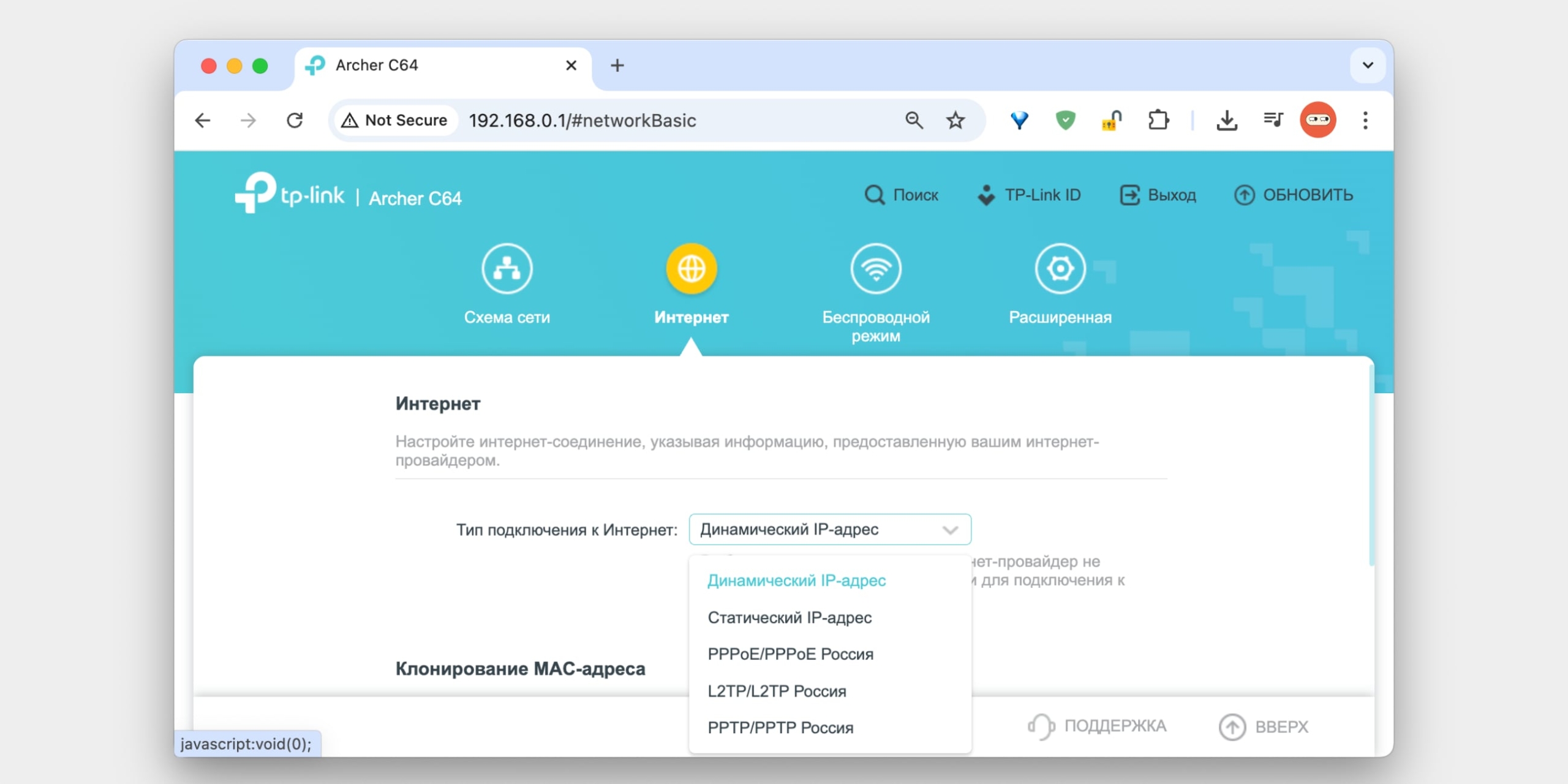
Все необходимые настройки должны быть указаны в вашем договоре на подключение интернета. Их также можно уточнить, обратившись в службу поддержки провайдера. Кроме того, нужные параметры могут быть перечислены на его сайте — в личном кабинете пользователя.
Если вы всё указали верно, но Сети нет, скорее всего, провайдер привязывает интернет к MAC-адресу конкретного устройства и не видит новый роутер. Самый простой способ это исправить — позвонить в техподдержку и сообщить, что вы сменили роутер. Оператор обновит настройки у себя, и всё заработает.
При покупке роутера с рук или предыдущем использовании его с другим провайдером, сначала лучше сбросить старые настройки. Это можно сделать с помощью кнопки Reset на корпусе. Чаще всего для сброса нужно зажать её на несколько секунд.
5. Обновите прошивку роутера
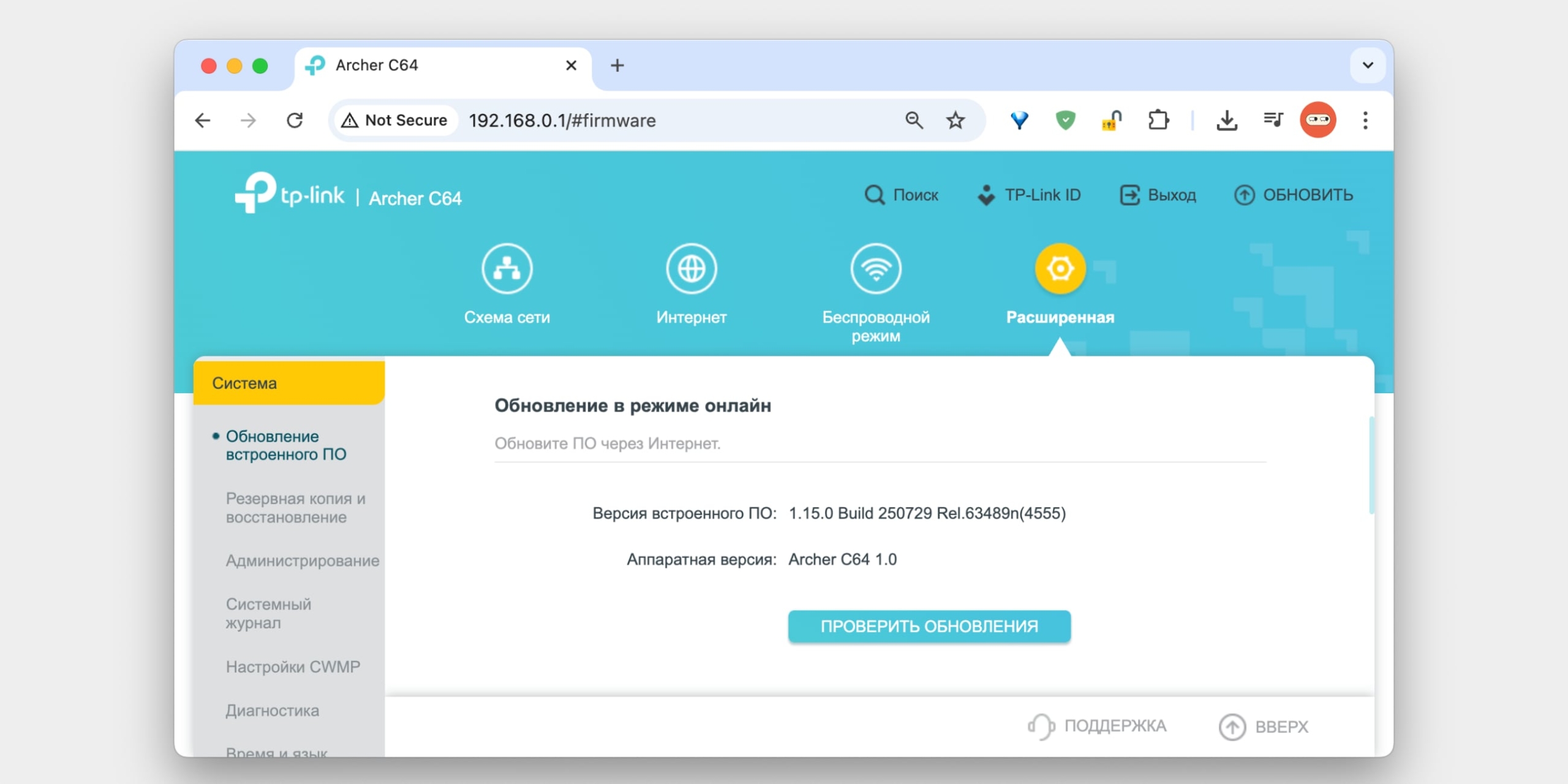
Как только интернет заработает, стоит проверить наличие свежей версии программного обеспечения (прошивки). Производители регулярно выпускают обновления, чтобы исправить ошибки и закрыть уязвимости безопасности.
Найдите в меню раздел «Система» → «Администрирование» или «Обновление ПО» (либо что-то подбное). Нажмите кнопку «Проверить обновления», и, если роутер найдёт новую версию, согласитесь на установку.
Процесс займёт несколько минут, в это время роутер перезагрузится. Ни в коем случае не отключайте его от розетки в процессе, иначе устройство может выйти из строя.
6. Настройте беспроводную сеть
Теперь остаётся настроить сеть Wi‑Fi, чтобы роутер безопасно и быстро раздавал интернет на все ваши беспроводные устройства.
Для этого нужно открыть раздел «Сеть Wi‑Fi», «Беспроводная сеть» или с похожим названием. Здесь можно установить пароль на домашнюю сеть, а также выбрать её имя, стандарт и диапазон.
Придумайте имя сети и пароль
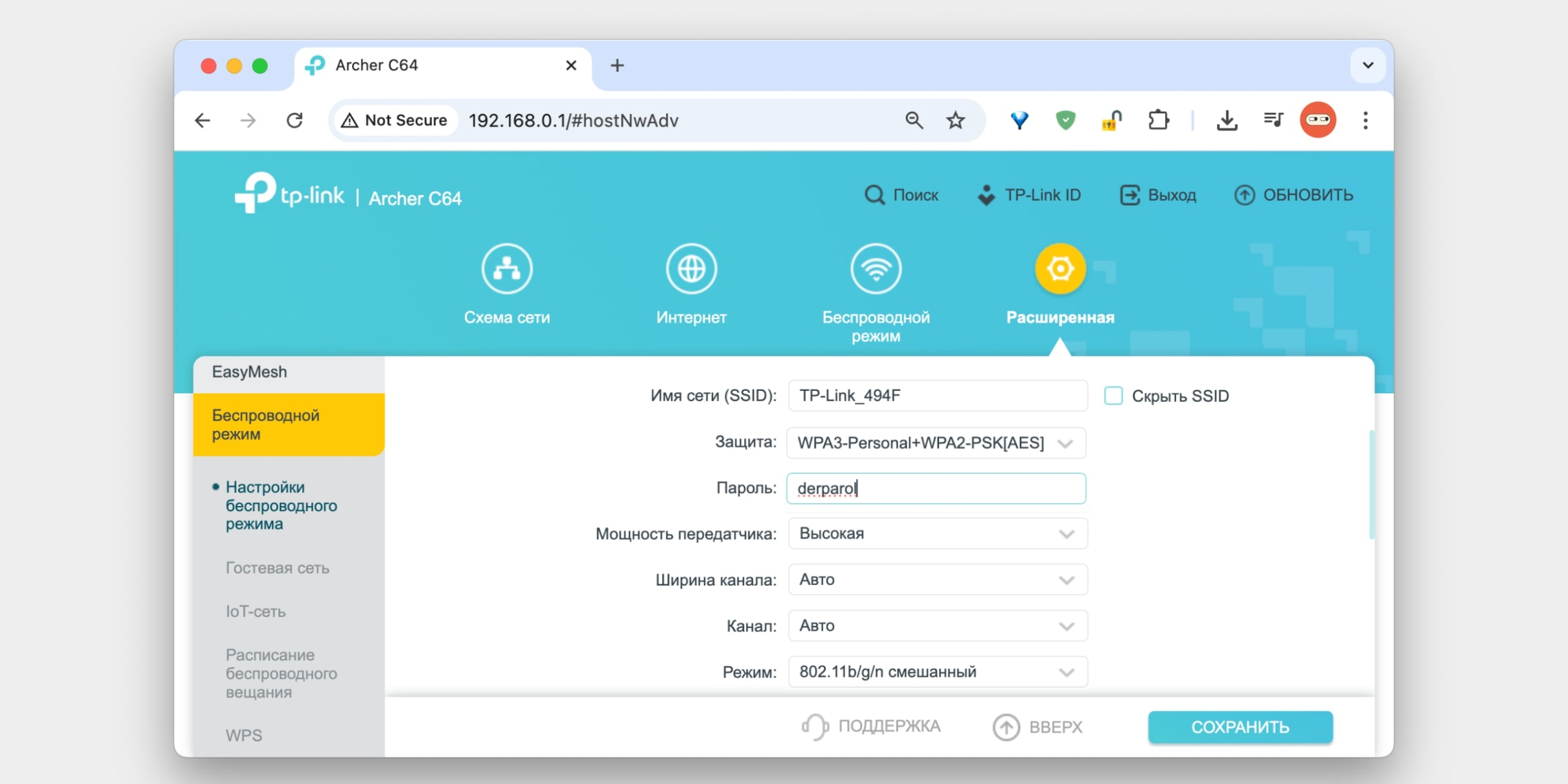
В поле «Имя сети» (SSID) введите любое название на латинице. Его вы будете видеть в списке доступных подключений на телефоне. Лучше не оставлять заводское название (вроде TP-Link_A502), чтобы не путать свой роутер с соседскими.
По умолчанию сеть Wi‑Fi нового роутера не защищена паролем. Поэтому к ней может подключиться любой человек, который находится в зоне покрытия. Если не хотите, чтобы соседи использовали ваш интернет, включите защиту паролем. Выберите надёжный стандарт шифрования WPA3 Personal + WPA2 PSK (или Mixed) — он самый безопасный и работает на всех устройствах. Ниже введите комбинацию минимум из восьми символов, которую легко запомнить, но сложно угадать.
Выберите диапазон Wi‑Fi
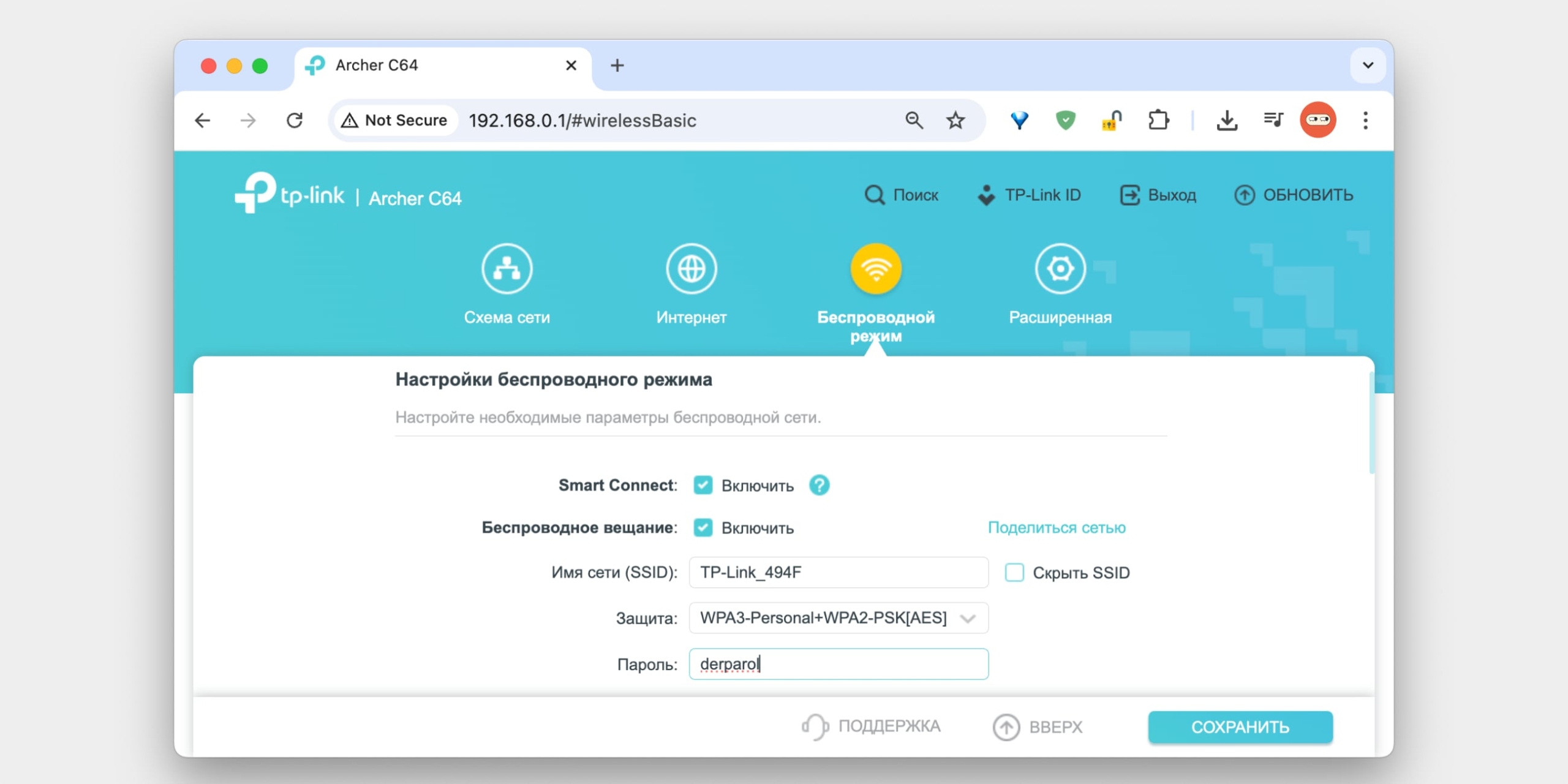
Большинство роутеров работают в двух частотах: 2,4 ГГц (дальнобойная, но медленная) и 5 ГГц (быстрая, но с меньшим радиусом). При этом почти во всех современных моделях есть функция Smart Connect, или «Бесшовный роуминг». Если она поддерживается — смело включайте. Роутер создаст одну общую сеть для обоих диапазонов и сам будет переключать ваши устройства на лучшую частоту.
Если такой функции нет, вы можете активировать оба диапазона вручную, поставив соответствующие галочки. Тогда у вас появятся две сети — например, Home и Home_5G. Для старых гаджетов и умного дома используйте 2,4 ГГц, а для смартфонов и ноутбуков — скоростную 5 ГГц.
Выберите стандарт Wi‑Fi
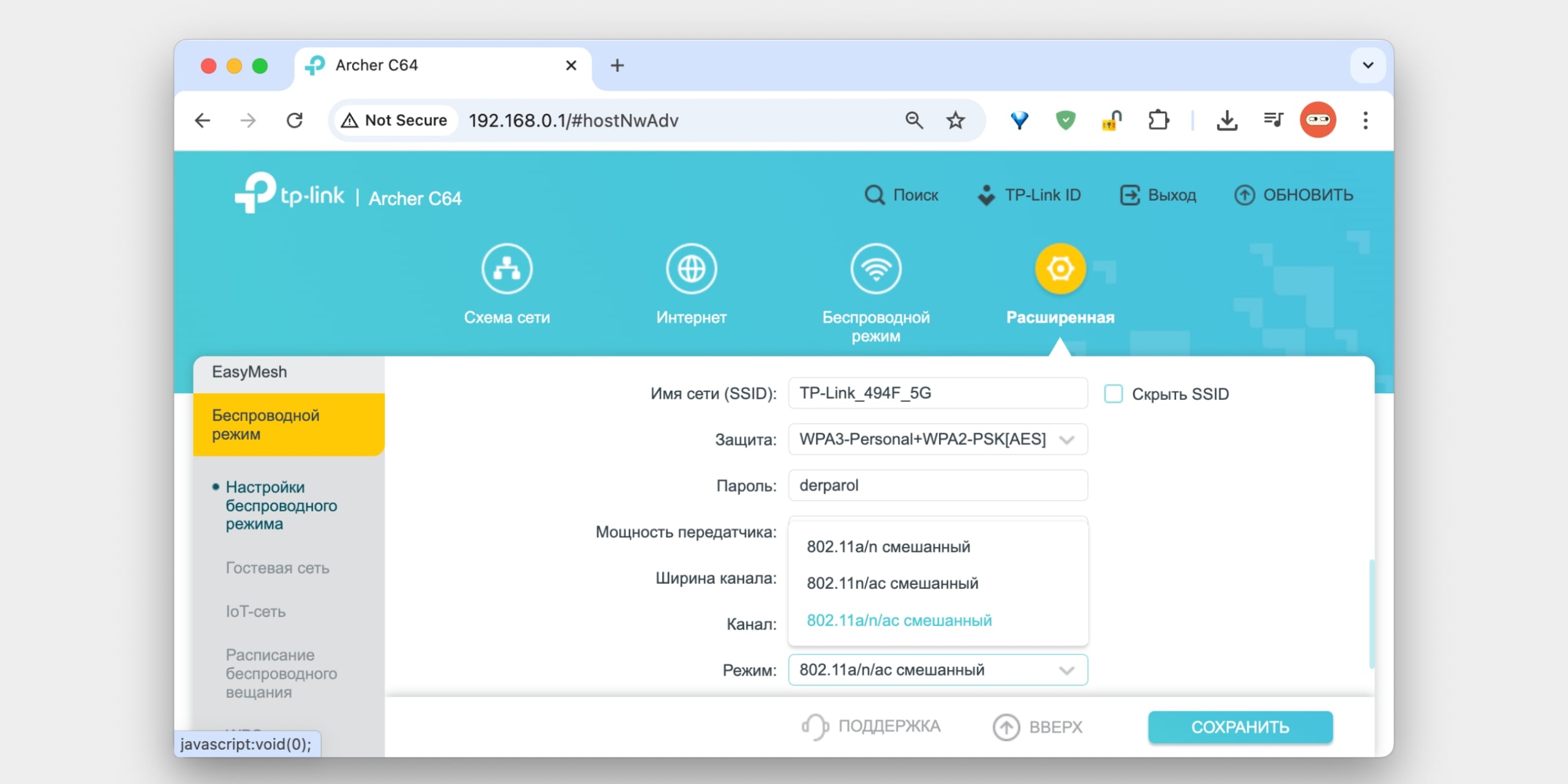
Максимальная скорость беспроводной сети зависит от используемого стандарта Wi‑Fi. Самые быстрые и современные сейчас — это Wi-Fi 6 (802.11ax) и Wi-Fi 7 (802.11be). Но если в настройках выбрать только их, старые ноутбуки и планшеты могут просто не увидеть вашу сеть.
Поэтому в строке «Режим» (Wireless Mode) лучше всего оставить значение «Авто» или «Смешанный» (Mixed). Так роутер обеспечит высокую скорость новым устройствам, но сохранит совместимость с более старой техникой.
7. Смените пароль для входа в настройки роутера
Поставить пароль только на беспроводную сеть недостаточно. Не менее важно защитить сам роутер. Стандартный пароль для входа в настройки маршрутизатора, указанный на нижней панели, обычно слишком простой. Посторонние могут его угадать. Чтобы этого не произошло, придумайте более сложную комбинацию.
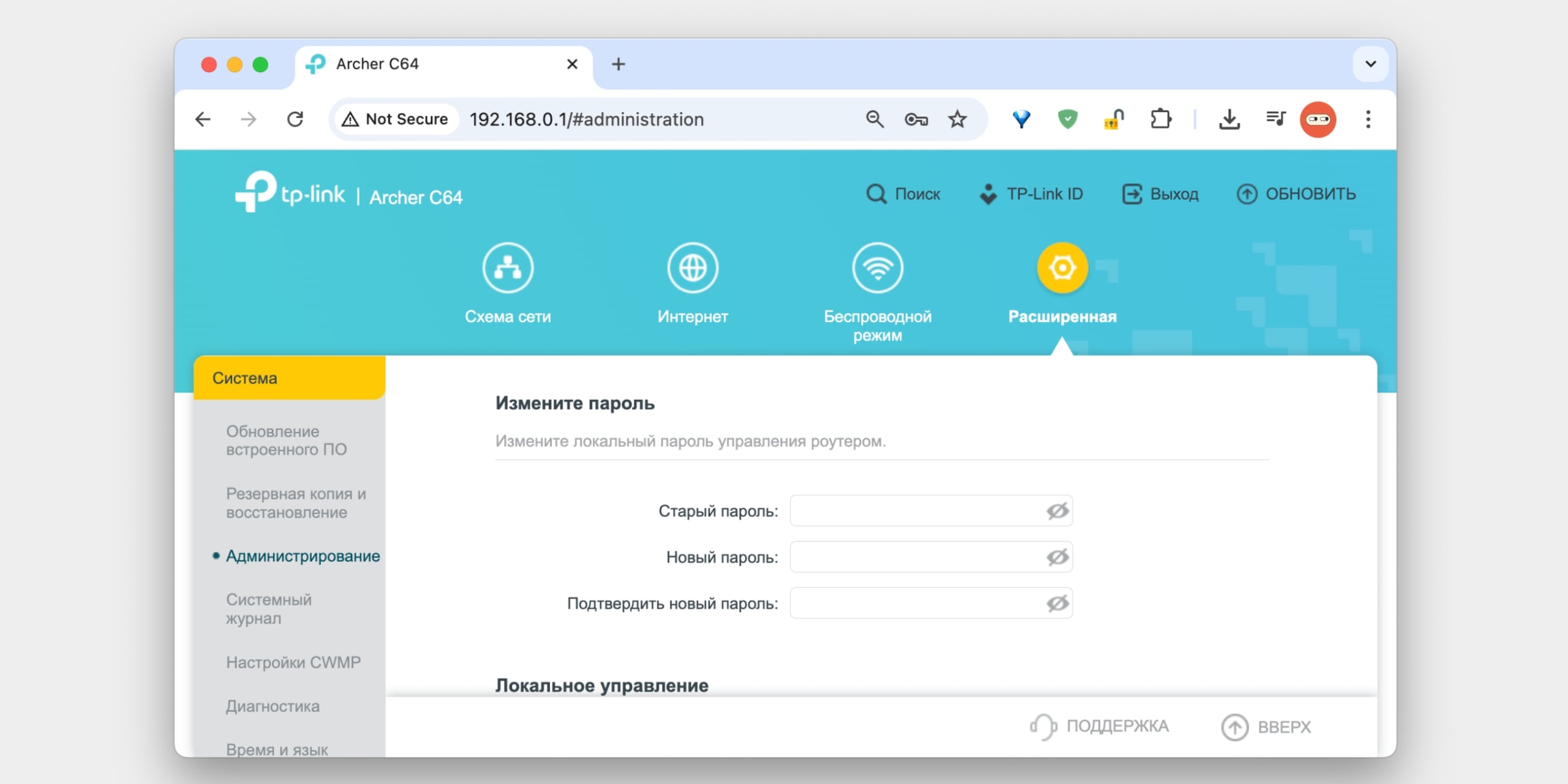
Установить новый пароль можно в разделе настроек, который называется «Система», «Устройство», «Системные инструменты» или похожим образом.
8. Установите маршрутизатор в оптимальном месте
Поставьте роутер как можно ближе к центру зоны, в которой вы хотите использовать Wi‑Fi. Тогда сигнал будет примерно одинаково доступен всем подключённым устройствам. Старайтесь не размещать устройство на полу — лучше поднять его на уровень стола или закрепить на стене. Если у роутера есть внешние антенны, направьте их строго вертикально вверх, а не в разные стороны.
По возможности учтите физические преграды. Чем меньше стен, мебели и других объектов между устройством‑приёмником и маршрутизатором, тем лучше работает беспроводная сеть. Не стоит прятать роутер в металлические щитки или за зеркальные дверцы шкафов-купе: металл блокирует и отражает сигнал, создавая «мёртвые зоны». Также держите устройство подальше от микроволновок, радионянь и беспроводной периферии, чтобы избежать помех, и не ставьте его вплотную к батареям отопления.
Часто задаваемые вопросы
Можно ли самому настроить роутер?
Да. У большинства моделей есть «Мастер быстрой настройки» или мобильное приложение, которые проведут вас по всем этапам. Если следовать нашей инструкции, вы сможете настроить роутер самостоятельно за 10–15 минут.
Как попасть в настройки роутера?
Подключитесь к роутеру по кабелю или Wi-Fi. Откройте любой браузер и введите в адресную строку IP-адрес, который указан на наклейке на дне корпуса. Чаще всего это 192.168.0.1, 192.168.1.1 или буквенный адрес. Например, tplinkwifi.net или keenetic.net.
Как настроить роутер с телефона?
Самый простой способ — скачать фирменное приложение производителя по QR-коду с коробки (например, Tether или Mi Wi-Fi) и следовать подсказкам. Второй вариант — подключиться к Wi-Fi роутера, открыть мобильный браузер и войти в веб-интерфейс по IP-адресу так же, как на компьютере.
Какой у меня логин и пароль на роутере?
Заводские данные для входа в настройки всегда написаны на наклейке снизу — ищите строки Username/Login и Password. Чаще всего это комбинация admin/admin. Если они не подходят, значит, пароль был изменён ранее вручную — в этом случае поможет только полный сброс настроек.
Как заново настроить Wi-Fi роутер?
Сначала нужно сбросить старые параметры. Для этого зажмите кнопку Reset на включённом корпусе на 10 секунд, пока не замигают все индикаторы. После перезагрузки роутер вернётся к заводскому состоянию, и его можно будет настроить с нуля.
Почему Wi-Fi подключён, но нет интернета?
Вероятно, роутер раздает сеть, но не получает доступ от провайдера. Проверьте настройки типа подключения (WAN) в меню и убедитесь, что интернет-кабель плотно вставлен в порт. Если настройки верны, позвоните оператору: возможно, нужна привязка по MAC-адресу или же на линии просто ведутся работы.
Почему я не могу подключиться к сети Wi-Fi, хотя пароль правильный?
Попробуйте удалить или «забыть» эту сеть в настройках телефона и подключиться заново, внимательно соблюдая регистр букв. Если не помогает, возможно, ваш гаджет устарел и не поддерживает современный стандарт шифрования WPA3. Попробуйте в настройках роутера сменить тип защиты на смешанный WPA2/WPA3 Mixed.
Как понять, проблема в роутере или в интернете?
Вытащите кабель провайдера из роутера и вставьте его напрямую в LAN-порт компьютера или ноутбука. Если интернет на ПК заработал — проблема в настройках или неисправности маршрутизатора. Если интернета нет и при прямом подключении — проблема на стороне провайдера.
Что блокирует сигнал Wi-Fi в доме?
Сильнее всего сигнал глушат металлические препятствия (двери, щитки) и зеркала, так как они отражают радиоволны. Также помехи создают толстые бетонные стены, работающие микроволновки, беспроводные камеры и большое количество соседских сетей на частоте 2,4 ГГц.
Этот материал впервые был опубликован в феврале 2017 года. В феврале 2026‑го мы обновили текст.